 Hako CMS

こんなときに
- お知らせや製品の情報を、お客様に自分で更新してもらいたいとき
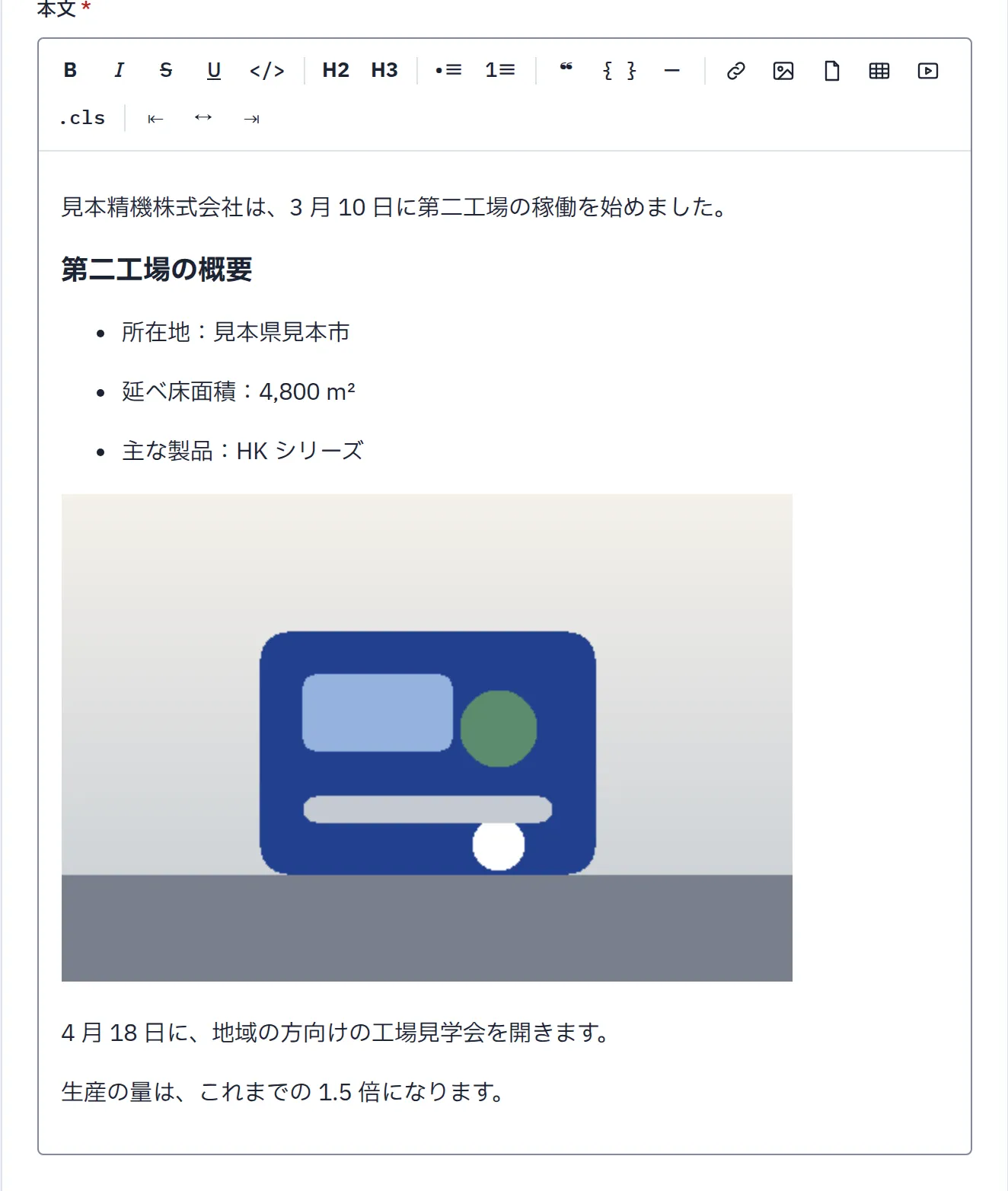
- 本文に見出し、表、画像、動画を入れたいとき
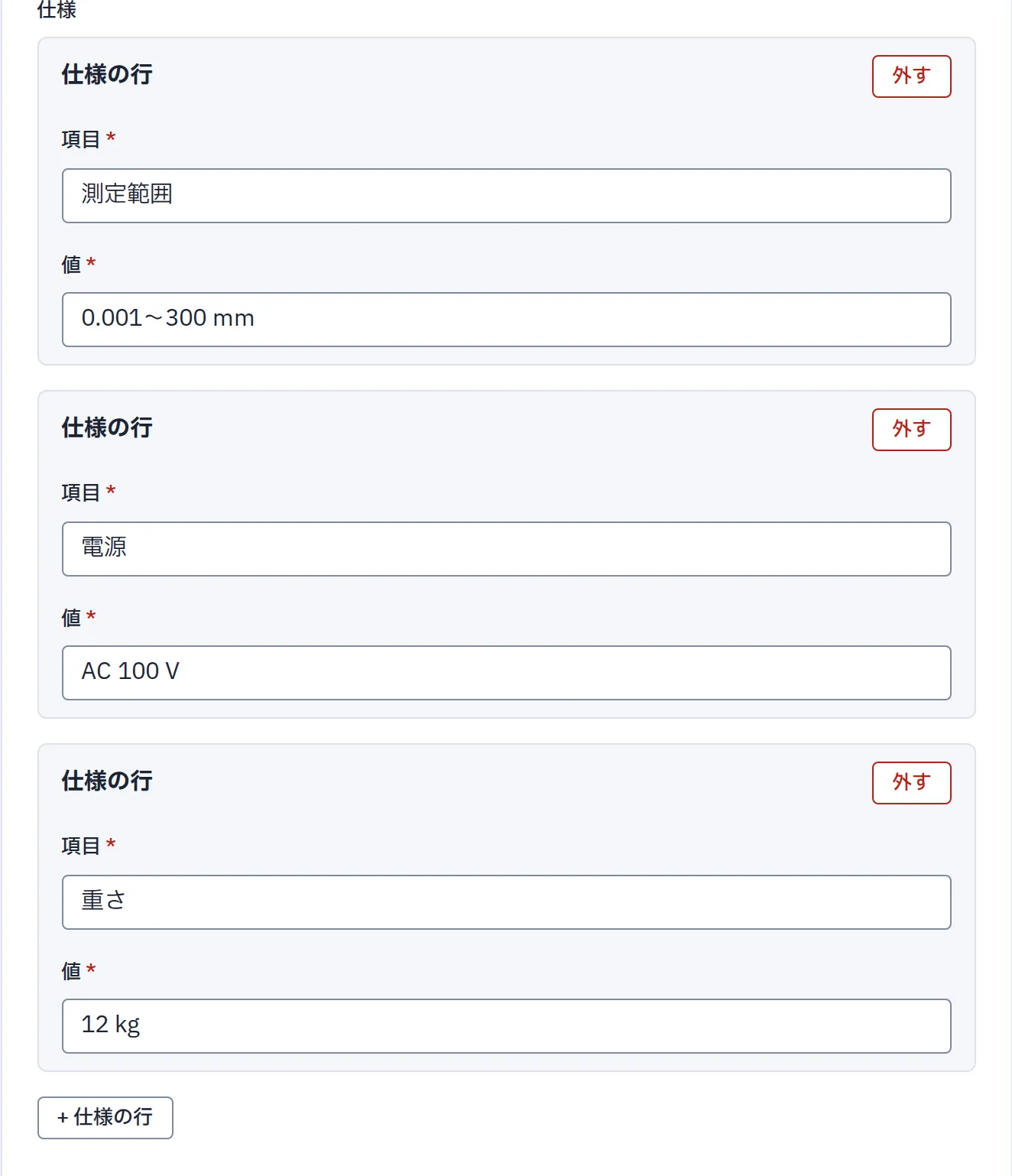
- 製品の仕様のように、同じ形の行をいくつも並べたいとき
画面で見る

開発者から見ると
エントリーは Content API の書き込みでも作れます。リッチエディタの欄には HTML も渡せます。渡した HTML は保存するときにリッチエディタの形に変わります。
読み出すときは、リッチエディタの値を JSON と HTML のどちらでも受け取れます。スペースのスキーマから作った TypeScript の型も使えます。
細かい仕様
| フィールドの種類 | テキスト、テキストエリア、リッチエディタ、画像、複数画像、ファイル、日時、真偽値、セレクト、数字、参照、複数参照、カスタム、繰り返し(14 種類) |
|---|---|
| 入力の決まり | 必須、文字数、正規表現、数字の範囲、件数。テキストはほかのエントリーと同じ値を許さないこともできます |
| 決まりを確かめるとき | 公開するときは、すべて確かめます。下書きの保存では、必須と最小の文字数・件数を確かめません |
| 保存 | ⌘S(Windows では Ctrl+S)で下書き保存できます。保存していない変更があるときは、画面を離れる前に知らせます |
| 使えるプラン | すべてのプラン |
詳しくはドキュメントの「コンテンツタイプを作る」に書いています。
関連する機能とやり方
- 下書きと公開
- リビジョン
- メディア
- やり方:ドキュメントの「エントリーを書く・公開する」
無料で始める
フリーのプランで、すべての機能を試せます。カードは要りません。